清晰度
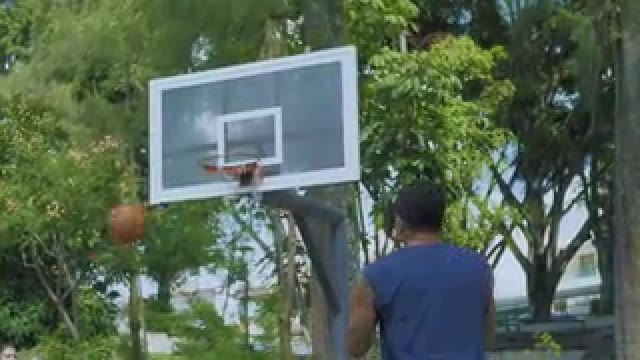
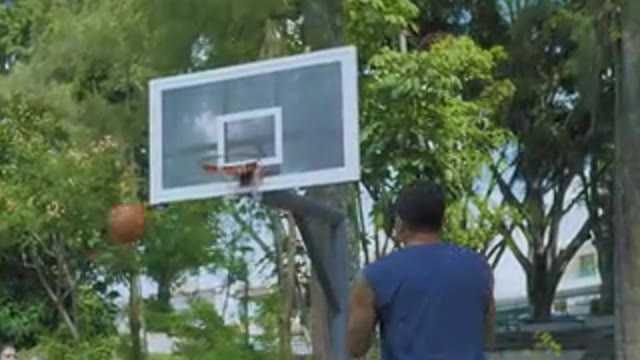
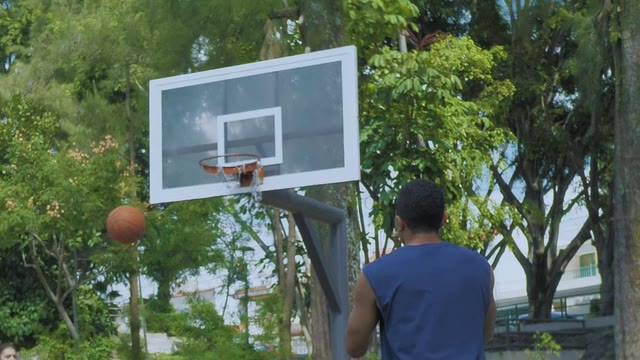
对齐同一帧,查看篮网、篮板边缘和运动主体,再连续播放检查闪烁。
Studio 视频超分 · 实测方法预览
Studio 的视频工作流从现有镜头出发,先检查运动细节,再决定如何交付。先切换霓虹文字和街景的同源结果,再用球场样例检查同帧细节。分辨率提高后,看线条是否更易辨认、纹理有没有被抹平。
三栏使用同一时间点和取景。标准缩放采用双三次插值。Topaz 与 Studio AI 成片尚未完成可公开的同源对照。
Windows 实测 · 单个街景样本
Real-ESRGAN 让线条更醒目,同一位置也出现锯齿,部分路面纹理被抹平。这组展示用于筛选候选模型。
Windows 实测 · 高反差文字
这条霓虹样片里,候选比常规缩放更容易区分相邻线条。看灯管旁边:部分自然溢光也被收成了硬边。

Windows 实测 · 人像特写
三栏从左到右为高清参照、常规缩放和 Real-ESRGAN。看镜框边缘和眼下皮肤。候选把边缘拉利了一些,也抹平了部分皮肤细纹。
对齐同一帧,查看篮网、篮板边缘和运动主体,再连续播放检查闪烁。
记录从开始到可下载的总时间。单列排队、处理和写出。
按相同输出档位比较用户实付。完整对照完成后公布。
对照计划以 Topaz Proteus 为起点。核对模型与许可后,才加实测结果和价格结论。 Topaz 模型说明
现在可以申请视频内测,告诉我们你想处理哪类素材。